Hướng Dẫn Toàn Tập: 5+ Cách Copy Công Thức Toán Sang Word (Từ Web, PDF, ChatGPT) Không Bị Lỗi
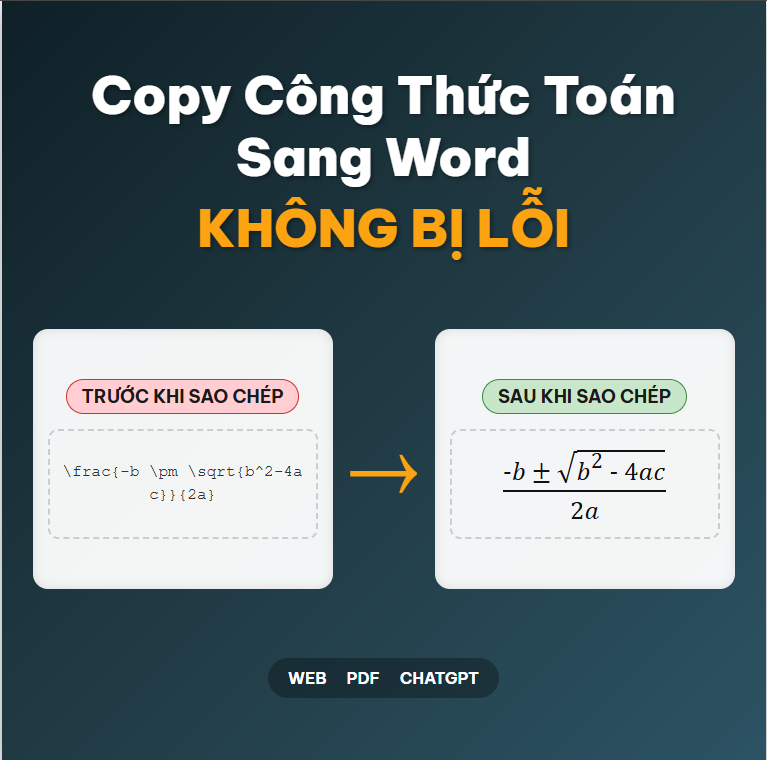
Bạn đã bao giờ dành hàng giờ đồng hồ chỉ để chỉnh sửa lại một công thức toán học bị vỡ nát, biến thành một mớ ký tự lộn xộn sau khi sao chép từ một trang web, file PDF hay thậm chí là từ ChatGPT vào tài liệu Word của mình chưa? Nếu câu trả lời là có, bạn không hề đơn độc. Vấn đề lỗi font, mất ký tự, hay toàn bộ công thức hiển thị dưới dạng mã code khó hiểu là một trở ngại phổ biến đối với sinh viên, giáo viên, và các nhà nghiên cứu trên toàn thế giới.
Sự thất vọng này không chỉ làm lãng phí thời gian quý báu mà còn làm gián đoạn dòng chảy công việc và sáng tạo. Nhưng điều gì sẽ xảy ra nếu có một cách để chấm dứt hoàn toàn tình trạng này?
Trong hướng dẫn toàn tập và cập nhật nhất cho năm 2025 này, chúng tôi sẽ đi sâu vào phân tích nguyên nhân gốc rễ của vấn đề và cung cấp một lộ trình chi tiết qua mọi phương pháp hiện có — từ các công cụ cơ bản có sẵn trong Word cho đến các phần mềm chuyên dụng tiên tiến. Chúng tôi sẽ chỉ cho bạn cách xử lý các công thức phức tạp nhất từ bất kỳ nguồn nào, đảm bảo kết quả cuối cùng trong tài liệu Word của bạn luôn hoàn hảo, chính xác và chuyên nghiệp. Hãy cùng bắt đầu hành trình nói lời tạm biệt với những công thức bị lỗi.
Tại Sao Copy Công Thức Toán Vào Word Lại Hay Bị Lỗi? (Giải Thích Gốc Rễ Vấn Đề)
Để giải quyết triệt để một vấn đề, trước tiên chúng ta cần hiểu nguyên nhân sâu xa của nó. Lỗi khi sao chép công thức toán không phải do bạn làm sai, mà là do sự “bất đồng ngôn ngữ” giữa nguồn sao chép và Microsoft Word.
Các công thức toán học bạn thấy trên các trang web hiện đại thường không phải là hình ảnh hay văn bản thông thường. Chúng được hiển thị bằng các thư viện mã nguồn mở như MathJax hoặc KaTeX. Các thư viện này dịch các đoạn mã (như LaTeX hoặc MathML) thành những công thức đẹp mắt mà bạn thấy trên trình duyệt.
Khi bạn bôi đen và nhấn “Copy”, bạn không sao chép hình ảnh trực quan của công thức. Thay vào đó, bạn đang sao chép đoạn mã ẩn đằng sau nó. Microsoft Word, trong hầu hết các trường hợp, không được thiết kế để “hiểu” và dịch loại mã này khi dán trực tiếp. Kết quả là bạn nhận được một chuỗi mã lệnh vô nghĩa hoặc một công thức bị vỡ cấu trúc. Tương tự, công thức trong file PDF cũng có thể là ảnh hoặc các đối tượng vector đặc biệt, khiến việc sao chép trực tiếp trở nên bất khả thi.
Hiểu được điều này, chúng ta sẽ khám phá các phương pháp được thiết kế để vượt qua rào cản kỹ thuật này.
Phương Pháp 1: Sử Dụng Các Tính Năng Có Sẵn Của Word (Giải Pháp Cơ Bản)
Trước khi tìm đến các công cụ bên ngoài, hãy khám phá những gì Microsoft Word có thể làm được. Các phương pháp này phù hợp nhất để tạo công thức mới hoặc chỉnh sửa đơn giản.
Tùy chọn “Paste Special” (Dán Đặc Biệt)
Đây là bước đầu tiên nên thử. Sau khi sao chép công thức, thay vì nhấn Ctrl + V, hãy nhấp chuột phải vào Word và tìm các tùy chọn dán. Hãy thử tùy chọn “Keep Source Formatting” (Giữ nguyên định dạng nguồn). Trong một số ít trường hợp với các công thức đơn giản từ nguồn tương thích, cách này có thể hoạt động. Tuy nhiên, tỷ lệ thành công thường không cao.
Sử dụng trình soạn thảo Equation của Word
Word có một công cụ soạn thảo công thức rất mạnh mẽ. Bạn có thể truy cập bằng cách vào Insert > Equation.
- Ưu điểm: Tích hợp sẵn, miễn phí, cung cấp đầy đủ các ký hiệu và cấu trúc toán học phổ biến.
- Nhược điểm: Hoàn toàn thủ công. Bạn phải tự xây dựng lại công thức từ đầu, rất tốn thời gian nếu công thức phức tạp hoặc cần sao chép hàng loạt.
Sử dụng Ink Equation
Đây là một tính năng thú vị cho phép bạn “vẽ” công thức bằng chuột hoặc bút cảm ứng, và Word sẽ tự động nhận dạng nó.
- Cách dùng: Vào
Insert > Equation (nhấp vào mũi tên) > Ink Equation. - Ưu điểm: Trực quan và nhanh hơn gõ phím đối với những người đã quen.
- Nhược điểm: Độ chính xác phụ thuộc vào khả năng vẽ của bạn và không phải là giải pháp để sao chép từ nguồn khác.
Kết luận: Các công cụ của Word rất hữu ích để tạo mới, nhưng không phải là giải pháp hiệu quả để sao chép công thức từ các nguồn bên ngoài như web, PDF hay ảnh.
Phương Pháp 2: Copy Công Thức Từ Web, PDF, Ảnh (Thử Thách Lớn Nhất)
Đây là “nỗi đau” lớn nhất của hầu hết người dùng và là nơi các công cụ chuyên dụng phát huy tác dụng. Công nghệ cốt lõi ở đây là Nhận dạng Ký tự Quang học (OCR).
Giải pháp 1: Chụp ảnh và dùng công cụ OCR (Mathpix và các lựa chọn thay thế)
Các công cụ OCR chuyên dụng cho toán học có thể “đọc” một hình ảnh chứa công thức và chuyển nó thành định dạng có thể chỉnh sửa.
- Mathpix Snipping Tool: Đây là công cụ rất nổi tiếng và mạnh mẽ, có khả năng trích xuất công thức từ ảnh chụp màn hình, file PDF, và thậm chí cả chữ viết tay với độ chính xác cao. Nó có thể xuất kết quả ra nhiều định dạng, bao gồm cả định dạng tương thích với Word. Tuy nhiên, phiên bản miễn phí của Mathpix thường giới hạn số lần sử dụng mỗi tháng, và bạn phải trả phí để dùng không giới hạn.
- ABBYY FineReader: Một phần mềm OCR mạnh mẽ khác, có thể chuyển đổi toàn bộ tài liệu PDF hoặc ảnh sang Word, bao gồm cả công thức. Đây là một giải pháp toàn diện nhưng thường là phần mềm trả phí và khá phức tạp.
Giải pháp Tối ưu & Miễn phí: AuraLaTeX – Chuyển đổi chỉ với 1 cú nhấp chuột
Vậy, có giải pháp nào kết hợp được sức mạnh của các công cụ OCR cao cấp nhưng lại hoàn toàn miễn phí và không giới hạn không? Câu trả lời là có.
AuraLaTeX được phát triển để giải quyết chính xác những hạn chế của các công cụ khác. Nó cung cấp khả năng nhận dạng công thức với độ chính xác cao thông qua công nghệ AI-OCR, nhưng hoàn toàn miễn phí và không giới hạn số lần sử dụng.
Điểm đột phá của AuraLaTeX là nút bấm “Copy to Word”. Thay vì chỉ tạo ra mã LaTeX yêu cầu các plugin bổ sung, nó chuyển đổi công thức thành định dạng gốc của Word. Điều này có nghĩa là bạn chỉ cần chụp ảnh công thức, nhấp vào nút và dán trực tiếp vào tài liệu. Công thức sẽ xuất hiện hoàn hảo và hoàn toàn có thể chỉnh sửa.
Để tìm hiểu sâu hơn về công nghệ đằng sau AuraLaTeX và tải về công cụ miễn phí mạnh mẽ này.
Phương Pháp 3: Giải Quyết Bài Toán “Copy Công Thức Từ ChatGPT Sang Word”
Với sự bùng nổ của AI, việc sao chép nội dung từ ChatGPT sang Word đã trở thành một nhu cầu hàng ngày. Tuy nhiên, việc này đi kèm với những thách thức riêng.
Các phương pháp thủ công và nhược điểm
Cộng đồng người dùng đã tìm ra nhiều cách “vòng” để giải quyết vấn đề này, nhưng chúng thường khá cồng kềnh:
- Đối với bảng biểu: Dán vào Excel hoặc Google Sheets trước, căn chỉnh lại, sau đó mới sao chép từ đó vào Word để tránh vỡ cấu trúc.
- Để tránh lỗi font chữ: Dán văn bản vào Notepad trước để “làm sạch” mọi định dạng ẩn, sau đó mới sao chép từ Notepad vào Word.
- Đối với công thức toán: Sao chép mã LaTeX từ ChatGPT, dán vào một trang web chuyển đổi trung gian như Bibcit.com hoặc AssignmentHelp.net, sau đó sao chép kết quả đã định dạng để dán vào Word. Quy trình này có thể mất 5-6 bước và phụ thuộc vào dịch vụ của bên thứ ba.
Cách tiếp cận thông minh: Dùng AuraLaTeX để chụp màn hình công thức
Thay vì thực hiện nhiều bước phức tạp, bạn có thể giải quyết vấn đề chỉ bằng một thao tác duy nhất. Với AuraLaTeX, quy trình sao chép công thức toán từ ChatGPT sang Word được rút gọn tối đa:
- Hiển thị công thức toán trong cửa sổ trò chuyện của ChatGPT.
- Sử dụng AuraLaTeX để chụp ảnh màn hình chính xác phần công thức đó.
- Nhấp vào nút ‘Copy to Word’.
- Dán trực tiếp vào tài liệu Word của bạn.
Toàn bộ quá trình chỉ mất vài giây, giúp bạn tiết kiệm thời gian và tránh mọi rắc rối về định dạng.
Bạn mệt mỏi với các quy trình thủ công? Hãy tải xuống AuraLateX.
Phương Pháp 4: Xử Lý Công Thức Toán Khi Sao Chép Trên Điện Thoại
Việc sao chép và soạn thảo công thức toán phức tạp trên điện thoại là một thách thức lớn. Hầu hết các hướng dẫn hiện có đều tập trung vào việc sao chép công thức trong ứng dụng bảng tính như Excel hoặc Google Sheets , chứ không phải các công thức toán học phức tạp cho tài liệu Word.
Hiện tại, các công cụ mạnh mẽ như AuraLaTeX được tối ưu hóa cho môi trường máy tính để bàn, nơi diễn ra hầu hết các công việc soạn thảo tài liệu học thuật và chuyên nghiệp. Đối với văn bản hoặc bảng biểu đơn giản từ ChatGPT, bạn có thể sao chép và dán vào ứng dụng Word Mobile hoặc Google Docs. Tuy nhiên, để đảm bảo độ chính xác tuyệt đối cho công thức toán, giải pháp tốt nhất vẫn là thực hiện trên máy tính.
Bảng So Sánh Tổng Quan Các Phương Pháp
Để giúp bạn dễ dàng lựa chọn, dưới đây là bảng tóm tắt các phương pháp đã thảo luận:
Hỏi & Đáp Nhanh Các Vấn Đề Thường Gặp (FAQ)
Cách copy công thức toán trong word không bị lỗi?
Trả lời: Để sao chép công thức toán vào Word mà không bị lỗi, phương pháp hiệu quả nhất là sử dụng một công cụ nhận dạng hình ảnh (OCR) chuyên dụng như AuraLaTeX. Thay vì sao chép-dán trực tiếp, bạn chỉ cần chụp ảnh công thức từ bất kỳ nguồn nào. AuraLaTeX sẽ tự động chuyển đổi hình ảnh đó thành một đối tượng công thức chuẩn của Word, loại bỏ hoàn toàn nguy cơ lỗi định dạng.
Copy công thức toán từ web sang word như thế nào?
Trả lời: Không nên sao chép-dán trực tiếp công thức toán từ web vì chúng thường được hiển thị bằng mã lệnh (như MathJax) mà Word không hiểu. Giải pháp tối ưu là dùng AuraLaTeX: (1) Mở trang web chứa công thức. (2) Kích hoạt AuraLaTeX và chụp lại vùng chứa công thức. (3) Nhấp vào nút “Copy to Word”. (4) Dán vào tài liệu Word của bạn.
Cách copy từ ChatGPT sang Word không bị lỗi Font?
Trả lời: Lỗi font khi sao chép văn bản từ ChatGPT thường xảy ra do các định dạng ẩn. Để khắc phục, hãy dán nội dung vào Notepad trước, sau đó sao chép lại từ Notepad và dán vào Word. Đối với công thức toán, cách nhanh nhất là sử dụng AuraLaTeX để chụp màn hình công thức trực tiếp, đảm bảo hiển thị chính xác mà không cần qua các bước trung gian.
Cách copy công thức toán từ ChatGPT sang Word?
Trả lời: Thay vì các phương pháp thủ công nhiều bước như sử dụng trang web chuyển đổi LaTeX trung gian , cách hiệu quả nhất là sử dụng AuraLaTeX. Chỉ cần chụp màn hình công thức toán học ngay trong cửa sổ trò chuyện của ChatGPT, AuraLaTeX sẽ ngay lập tức nhận dạng và cho phép bạn sao chép nó dưới dạng công thức Word có thể chỉnh sửa.
Copy công thức toán học sang Word nói chung?
Trả lời: Có nhiều cách: gõ thủ công bằng Equation Editor của Word , sử dụng plugin trả phí như MathType , hoặc cách nhanh nhất là sao chép từ các nguồn có sẵn. Để sao chép từ file ảnh, PDF hoặc trang web, công cụ miễn phí AuraLaTeX là lựa chọn hàng đầu, cho phép bạn chụp bất kỳ công thức nào và dán nó vào Word dưới dạng đối tượng có thể chỉnh sửa chỉ trong vài giây.
Kết Luận: Lựa Chọn Công Cụ Phù Hợp Cho Nhu Cầu Của Bạn
Việc sao chép công thức toán vào Word không còn là một cuộc chiến đầy thất vọng. Mặc dù các phương pháp thủ công và các công cụ có sẵn trong Word có thể hữu ích trong một số trường hợp đơn giản, nhưng để đạt được hiệu quả, tốc độ và độ chính xác cao nhất, một công cụ chuyên dụng là không thể thiếu.
Bằng cách hiểu rõ nguyên nhân của vấn đề và lựa chọn đúng công cụ, bạn có thể tiết kiệm hàng giờ làm việc và tập trung vào điều quan trọng nhất: nội dung của tài liệu.
Sẵn sàng để nói lời tạm biệt với lỗi công thức? (Tải xuống) và trải nghiệm kỷ nguyên mới của soạn thảo toán học – nhanh chóng, chính xác và hoàn toàn miễn phí.
Bài viết liên quan
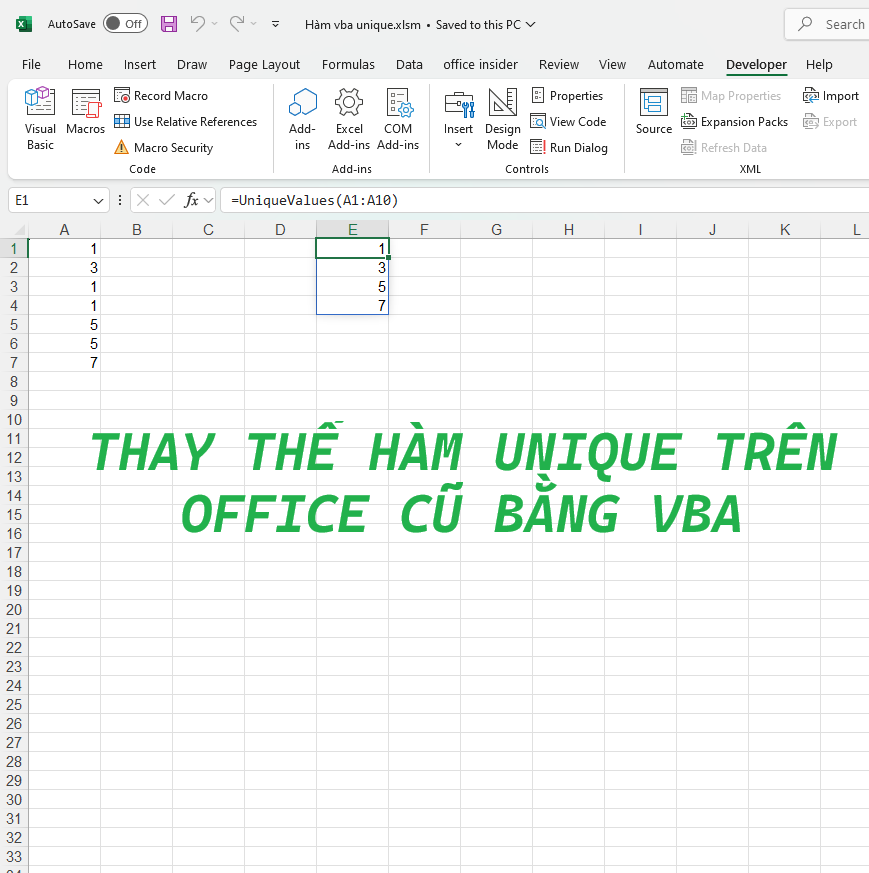
Cách Thay Thế Hàm UNIQUE Trên Office Cũ Bằng VBA, tạo báo cáo không lo lỗi
Trong Excel, hàm UNIQUE là một công cụ mạnh mẽ trong các phiên bản Office 365 hoặc Excel 2019 trở…
READ MORE
Hướng Dẫn Xử Lý Tên và Chuỗi Trong Excel Với Các Hàm Hiệu Quả
Khi làm việc với Excel, việc thao tác trên tên và chuỗi là rất thường xuyên, đặc biệt khi cần…
READ MORE
Python Nhúng Trong Excel: Giải Pháp Phân Tích Dữ Liệu Hay Giới Hạn?
húng Python vào Excel là một bước tiến mới trong phân tích dữ liệu, đặc biệt khi nhu cầu xử…
READ MORE